


Cara Screenshot Potret di Komputer
warungkomputer.com-dapat kamu temukan dengan muda di mana teknologi sudah berkembang dengan sangat pesat seperti belakangan ini. Kamu bisa mencari tutorial masakan kekinian, tips smartphone Android atau konten hiburan semuanya lewat internet guys.
Dibanding melakukan bookmark, pastinya kamu lebih memilih untuk screenshot halaman website agar bisa dilihat offline. Kali ini kamu bisa dengan mudah screenshot panjang di komputer tanpa aplikasi atau add-ons tambahan loh. Gimana caranya
Cara Screenshot Potret di Komputer
Cara Screenshot Potret di Komputer kali ini kami akan menggunakan browser terbaru, yakni Mozilla Firefox Quantum. Untuk menggunakannya pastikan kamu sudah menggunakan versi Firefox 57 ya. Oh ya, katanya aplikasi browser ini lebih cepat dan 30% persen lebih ringan dari Google Chrome guys.
-
Pertama kali, jika kamu sudah memiliki browser Mozilla Firefox Quantum pastikan sudah versi Firefox 57. Namun kalau belum, kamu bisa men-download pada link di bawah guys
-
Kemudian buka halaman website yang hendak kamu tuju pada Firefox Quantum.

-
Untuk memulai screenshot, kamu tinggal menekan ikon tiga titik pada Address Bar. Lalu akan muncul drop-down menu dan tinggal pilih menu ** Take a Screenshot **.
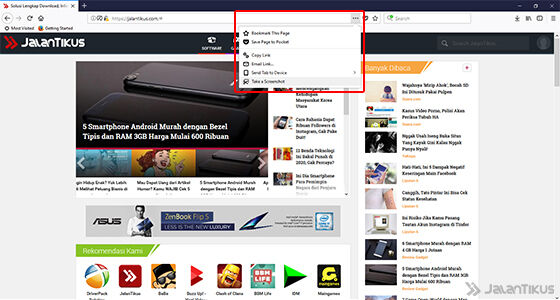
-
Kamu akan mendapatkan opsi ** Save full page ** untuk screenshot satu halaman website dan ** Save visible ** untuk screenshot halaman yang terlihat pada layar. Uniknya kamu juga bisa screenshot bagian tertentu pada halaman web dengan cukup menggerakkan kursor.

-
Tekan ** Save full page ** untuk screenshot panjang di Firefox Quantum. Dalam hitungan detik, kamu akan disajikan hasil screenshot. Tekan ikon download untuk menyimpan hasil screenshot pada komputer kamu.

-
Selebihnya kamu juga bisa menyimpan ke cloud Mozilla dengan menekan tombol Save. Screenshot ini akan hilang dan terhapus dalam 14 hari guys.

Akhir Kata
Nah begitulah cara screenshot panjang di komputer tanpa aplikasi tambahan lewat browser Mozilla Firefox Quantum. Mudah banget kan? Nggak perlu repot lagi, kamu bisa membuatnya dalam hitungan detik loh! Selamat mencoba guys.
SUMBER:
jalantikus.com
