


Cara Mengatasi Dan Penyebab WiFi Bermasalah Di Laptop
WarungKomputer.com – Masalah WiFi pada laptop seringkali terjadi karena driver yang bermasalah. Perangkat WiFi sudah terpasang pada laptop kamu sejak pertama kali kamu membelinya. Namun, driver WiFi alias software untuk menjalankan perangkat ini di laptop menjadi urusan pengguna. Driver yang tidak terinstal dengan baik, serta ada file-file yang terinfeksi atau hilang karena ulah virus bisa menjadi penyebab WiFi kamu bermasalah. Tapi bisa juga perangkat WiFi kamu sudah rusak atau harus diganti. Tapi jangan buru-buru diservis. Cek dulu ada masalah apa dengan WiFi laptop kamu. Ini dia Cara Mengatasi Dan Penyebab WiFi Bermasalah Di Laptop
Cara Mengatasi Dan Penyebab WiFi Bermasalah Di Laptop
Cek WiFi di Laptop
Sama seperti pada HP Android, cek dulu apakah WiFi di laptop kamu sudah menyala atau belum. Memang kedengaran remeh, sih. Tapi konyolnya, banyak orang yang sudah frustrasi karena WiFi-nya nggak mau nyambung, bahkan sampai ngomel-ngomel segala. Padahal, masalahnya hanya satu. WiFi di laptopnya belum dinyalain!
Cek Modem WiFi dan Password
Sebenarnya hal ini Jaka sudah bahas sebelumnya. Kamu harus mengecek modem atau router yang kamu gunakan sudah menyala atau belum. Kemudian cek password-nya benar atau tidak. Lalu cek sudah berapa perangkat yang terkoneksi, dan coba menggunakan perangkat lain. Untuk lebih jelasnya, kamu bisa baca dulu artikel: WiFi Bermasalah? Cek 6 Penyebab Ini dan Cara Mengatasinya
Tombol WiFi Rusak
Untuk menyalakan WiFi di laptop, biasanya kita menggunakan kombinasi tombol Fn+F2, atau tombol lain tergantung merk dan tipe laptop. Selain menggunakan kombinasi tombol, ada pula laptop yang disertai tombol khusus untuk menyalakan dan mematikan WiFi. Tombol ini bisa saja mengalami kerusakan sehingga ketika kamu pencet berkali-kali, WiFI tak kunjung menyala. Nah, untuk mengatasinya, kamu bisa menyalakan adapter WiFi kamu secara manual menggunakan Control Panel. Berikut langkahnya:
-
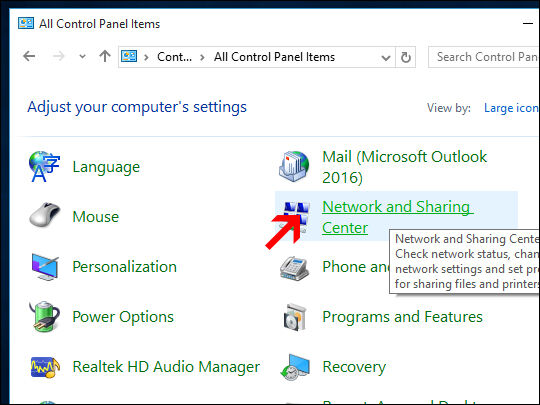
Buka Control Panel di laptop kamu. Kamu pasti tahu, kan ya Control Panel adanya di mana?
-
Pilih pengaturan “Network and Sharing Center”.
-
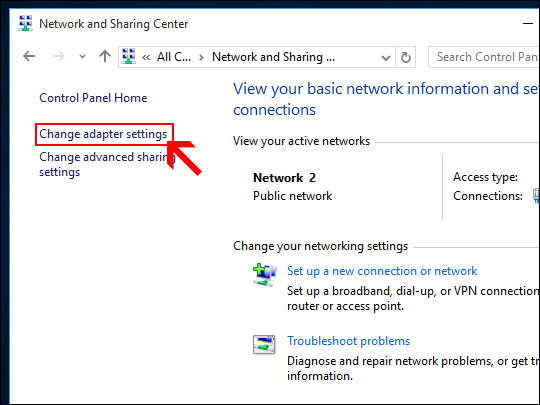
Di kolom sebelah kiri, pilih “Change adapter settings”.
-
Pilih adapter WiFi kamu, lalu klik “Enable this network device”.
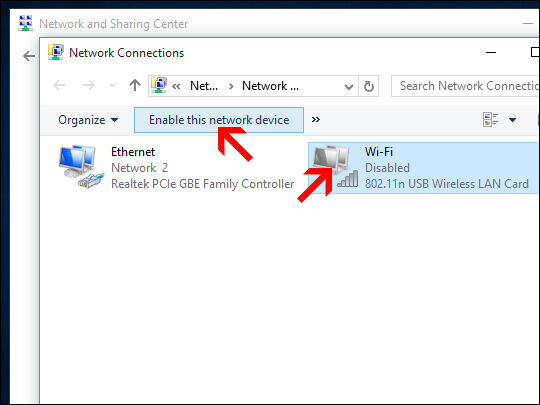
Sekarang harusnya WiFi di laptop kamu sudah bisa kembali menyala dengan normal.
Driver Bermasalah
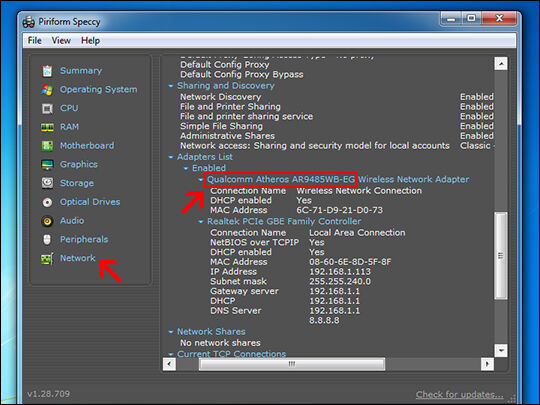
Sering pula terdapat kasus ketika Driver WiFi pada laptop kamu bermasalah. Sehingga perangkat WiFi tidak dapat dijalankan dengan baik. Untuk menangani masalah ini, kamu tinggal install ulang Driver WiFi-nya. Driver WiFi ini biasanya terdapat pada CD yang disertakan dalam pembelian. Atau kalau CD-nya sudah hilang entah kemana, kamu bisa download Driver-nya di website resmi perangkat WiFi kamu. Namun sebelumnya, kamu harus tahu dulu merk dan tipe perangkat WiFi kamu. Untuk mengeceknya kamu bisa gunakan Speccy. Download dulu di sini:
Ganti WiFi Adapter Portable
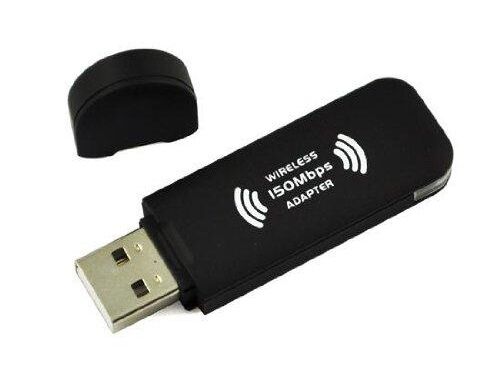
Ini adalah solusi terakhir, namun yang paling praktis dan gampang. Kalau ternyata perangkat WiFi kamu sudah benar-benar rusak, mendingan kamu beli WiFi dongle USB. Alat ini menggantikan fungsi wireless adapter pada laptop kamu dengan cara yang sangat sederhana. Kamu tinggal colokin perangkat kecil ini di port USB laptop kamu. Terus install Driver-nya, jadi deh. Laptop kamu sudah bisa menggunakan WiFi seperti sediakala. Harganya juga terjangkau, bahkan ada yang cuma 35 ribu-an. Tapi Jaka saranin beli yang bagus walaupun agak mahal. Karena selain lebih awet, kecepatannya juga lebih besar. Sehingga kamu bisa ber-internet dengan lancar dan nyaman.
Itulah Cara Mengatasi Dan Penyebab WiFi Bermasalah Di Laptop yang sering dihadapi oleh para pengguna laptop. Masalah-masalah tersebut sebenarnya dapat ditangani dengan cara yang sangat sederhana apabila kita bisa mendeteksi masalahnya terlebih dahulu. Jadi, nggak usah buru-buru klaim garansi atau diservis ya!
SUMBER:
jalantikus.com
