
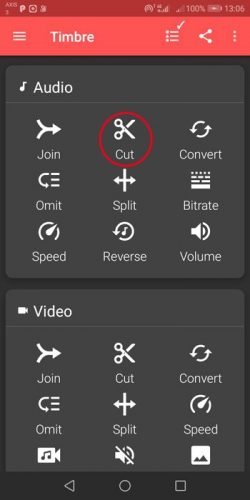

Cara Memotong MP3 di Android | Warung Komputer
MP3 adalah salah satu format berkas audio yang ukuran berkasnya lebih kecil dan memiliki kompresi yang baik. Bagi kamu yang sering download audio seperti musik atau lagu-lagu pasti nggak asing dengan MP3.
Kamu juga mungkin pernah mendengar potongan-potongan lagu dalam format MP3. Lalu, pernah nggak kamu berpikir ingin memotong MP3-MP3 yang kamu punya?
Memotong MP3 tidaklah sulit. Ada berbagai cara mudah untuk bisa mengubah MP3 menjadi potongan-potongan yang kamu inginkan. Mau tahu gimana caranya? Gampang kok, pakai aplikasi memotong MP3 terbaik di Android ini.
Cara Memotong MP3 di Android
Aplikasi yang akan Jaka rekomendasikan ke kamu ini adalah Timbre: Cut, Join, Convert MP3. Aplikasi ini memiliki banyak kelebihan sehingga sangat cocok kamu pergunakan untuk memotong-motong MP3 menjadi bagian-bagian yang kamu inginkan. Beberapa fitur unggulan aplikasi ini di antaranya Audio Cutter + Video Cutter, Audio Joiner + Video Joiner, Audio Converter + Video Converter, Video Audio, dan masih banyak lagi.
Lalu, gimana cara menggunakannya? Berikut Jaka akan menjelaskan langkah-langkahnya. Simak, ya!
-
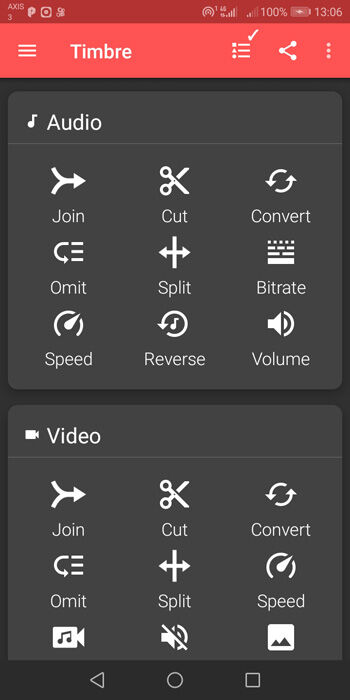
Pertama, kamu harus punya aplikasinya dulu. Nah, silakan download aplikasi Timbre: Cut, Join, Convert MP3 di sini. Setelah terinstal, silakan buka aplikasinya. Berikut adalah tampilan awal aplikasi ini.
-
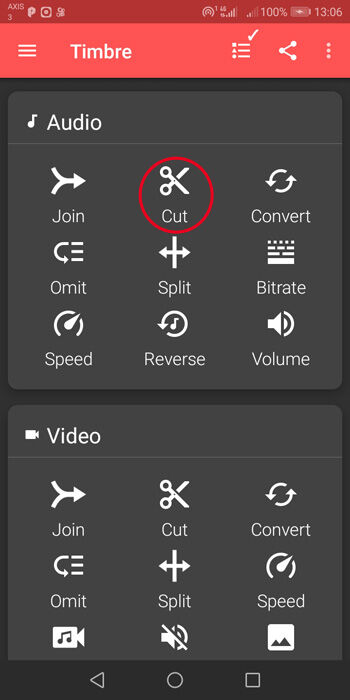
Karena kamu ingin memotong MP3, maka pilih Cut di bagian Audio seperti gambar berikut.
-
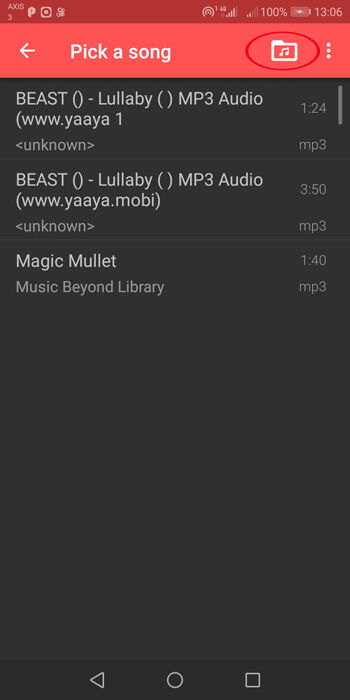
Lalu, akan muncul tampilan Pick a song seperti ini. Silakan klik kotak berlogo musik seperti yang Jaka lingkari di gambar, ya.
-
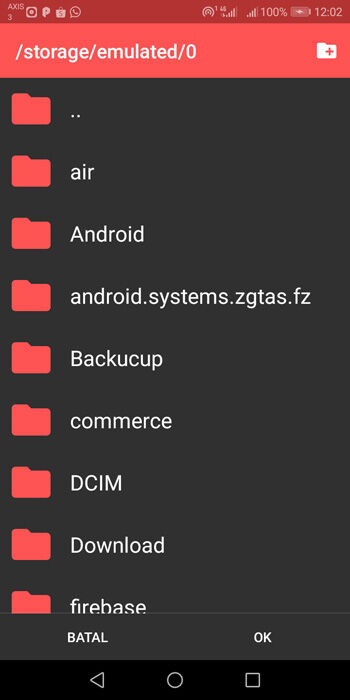
Setelah itu, akan muncul tampilan seperti ini. Silakan pilih lokasi di mana kamu menyimpan MP3 yang ingin kamu potong-potong.
-
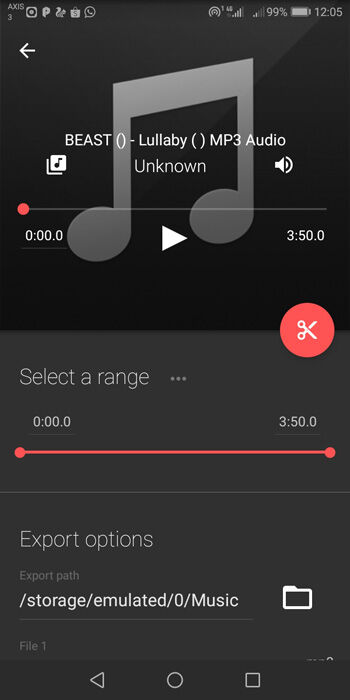
Berikutnya, pilih lagu atau MP3 yang akan dipotong. Maka akan muncul tampilan seperti ini.
-
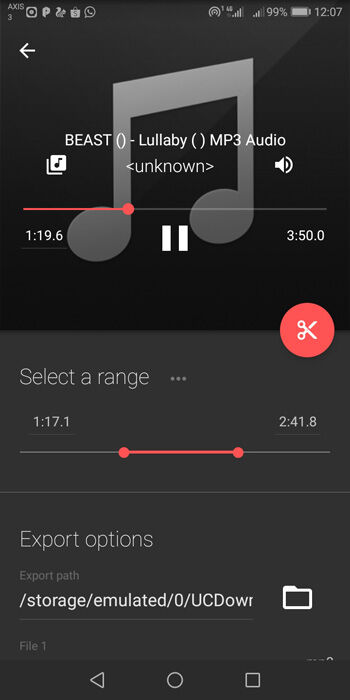
Setelah itu, kamu tinggal memutar MP3 yang sudah kamu pilih dan menggeser garis merah di bawah Select a range untuk menyesuaikan potongan yang kamu inginkan.
-
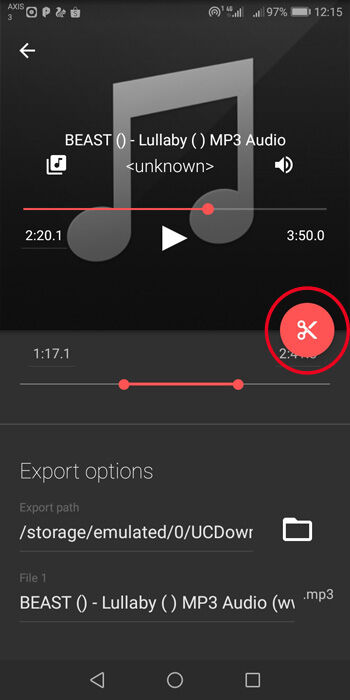
Setelah kamu merasa potongan MP3 yang kamu buat sudah pas, silakan tekan simbol gunting seperti gambar berikut.
-
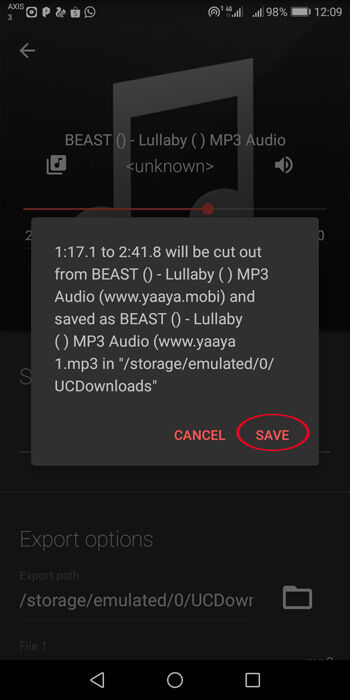
Lalu, akan muncul kotak dialog seperti di bawah ini. Silakan tekan save.
-
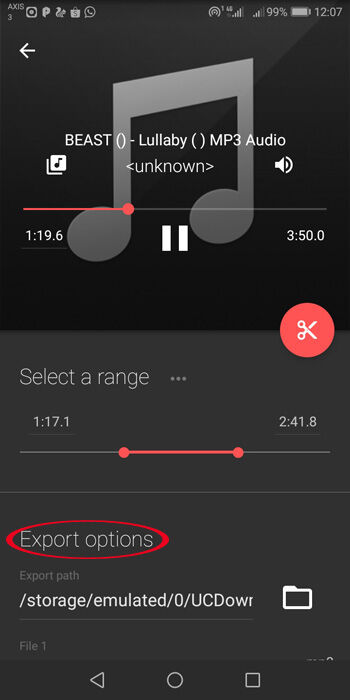
MP3 yang telah kamu potong akan secara otomatis disimpan di folder yang sama seperti di mana kamu menyimpan MP3 tersebut sebelumnya. Jika kamu tidak ingin MP3 yang sudah dipotong disimpan di folder tersebut, maka kamu bisa memilih folder di menu Export options sebelum memotong MP3 tadi. Kamu juga bisa mengubah nama MP3 yang sudah kamu potong sesuai keinginan.
Akhir Kata
Itulah Cara Memotong MP3 di Android dengan menggunakan aplikasi Timber: Cut, Join, Convert. Gimana? Gampang banget kan? Nggak cuma bisa untuk memotong MP3, aplikasi ini juga bisa untuk menyambung MP3 yang sudah dipotong-potong dan merubah format MP3. Selain itu, aplikasi ini juga bisa dipakai untuk memotong video, loh! Keren banget, kan? Tunggu apalagi? Yuk, download aplikasinya sekarang!
Sumber
jalantikus.com
