

Tips Membuat partisi Read-only | Warung Komputer. Dengan menjadikan partisi menjadi Read-only maka, kamu bisa mengecah tangan-tangan jahil mengutak-atik partisi tersebut, terlebih jika kamu seorang pengelola warnet, maka selain bisa menggunakan software Deep freeze, kamu juga bisa menggunakan cara ini untuk mengecah perubahan isi terhadap suatu partisi.
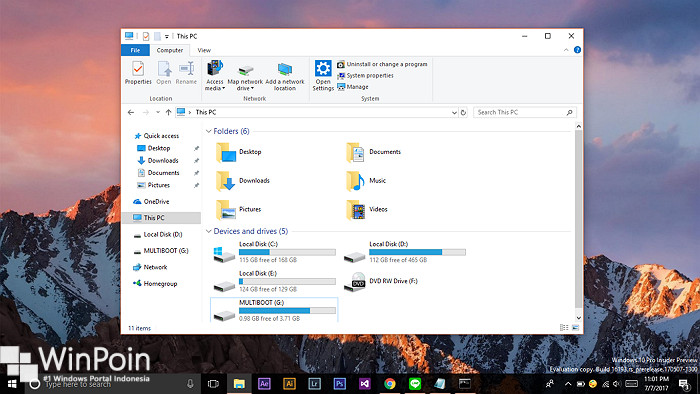
Tips Membuat partisi Read-only
- Buka Command Prompt as Administrator.
- Ketikan perintah diskpart.
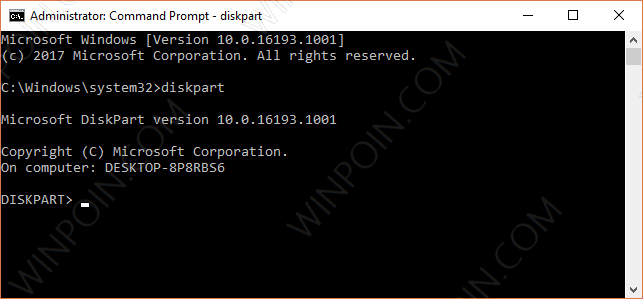
3. Kemudian ketikan perintah list volume untuk menampilkan daftar partisi yang tersedia.

4. Jika kamu sudah menentukan partisi mana yang ingin dijadikan Read-only, ketikan perintah select volume #, dimana tagar (#) adalah nomor dari daftar partisi yang tersedia. Disini WinPoin akan memilih volume 3, jadi perintah yang diberikan adalah select volume 3
Degan begitu maka partisi tersebut berhasil dijadikan Read-only. Semua konten file didalam partisi tersebut tidak akan bisa dihapus ataupun ditambahkan. Ketika mencoba untuk menambahkan file baru, maka akan muncul peringatan.

Untuk mengembalikannya seperti semula, ikuti langkah yang sama seperti diatas hingga tahap ke 4, lalu ketikan perintah attributes volume clear readonly.

Akhir Kata:
inilah pembahasan tenatang Tips Membuat partisi Read-onlyWindows 10.Semoga Bermanfaat trimakasih
Sumber: winpoin
